第1部 サーフェス 第1章 ワイヤーフレーム
第1節 点
この節では、点を作成する各種の方法を学習します。
点コマンドには、座標・曲線上・平面上・サーフェス上・円/球/楕円の中心・曲線との接線・2点間の7つのオプションがあります。
第1項 点
座標
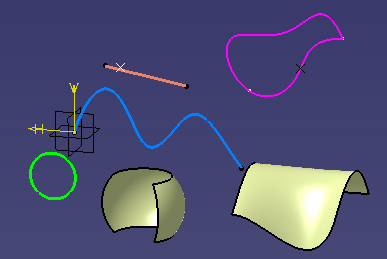
素材フォルダ「surface01」から[1_1_Points3D1.CATPart] ドキュメントを開きます。
ジェネレーティブ・シェイプ・デザイン(以降ではGSDと省略します)ワークベンチの
ワイヤーフレームツールバーの点 をクリックします。
点を定義ダイアログ ボックスが表示されます。
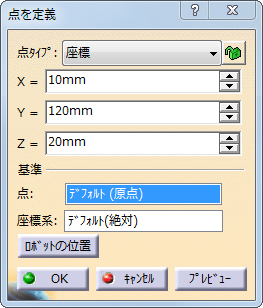
点タイプとして、座標を選択し、以下のように、X・Y・Zの座標値を入力します
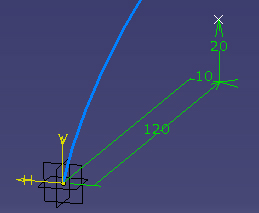
画面上では、このように表示されています。
OKすれば座標原点から、X方向に10、Y方向に120、Z方向に20はなれた点が作成され、
画面上と仕様ツリーにに表示されます。
基準グループで、基準点を別の点に移したり、ユーザー定義の座標系の方向を有効にすることも出来ます。
曲線上
ワイヤーフレームツールバーの点をクリックします。
点を定義ダイアログ ボックスが表示されます。
点タイプとして曲線上を選択します。
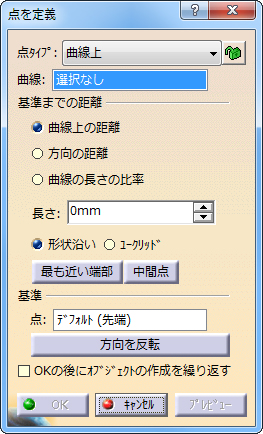
曲線を選択します。
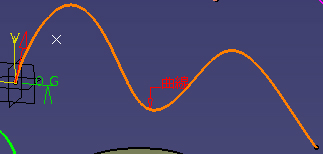
現状では、基準点が先端になっているので、曲線の先端から0mmの位置に点が作成されることになります。
長さを200mmとし、方向を反転をクリックします。
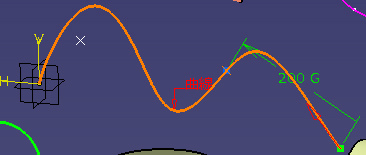
曲線に沿って200mmの位置に点が作成できます。
これは、形状沿いを選択しているからで、ユークリッドを選択すると、直線的に計って200mmの点となります。
基準として、曲線上にない点を指定してみます。
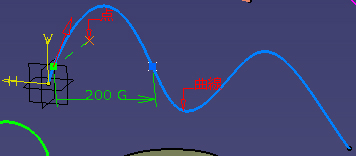
指定した点から最も近い曲線状の点が基準点となります。
最も近い端部、中間点ボタンも確認してください。
基準までの距離を、方向の距離に切り替えてみます。
方向として直線を選択し、基準として点を選択します。
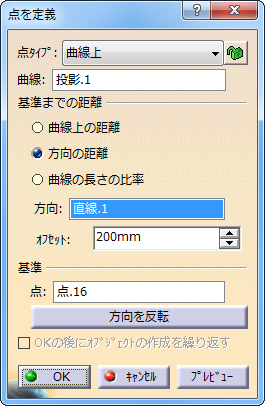
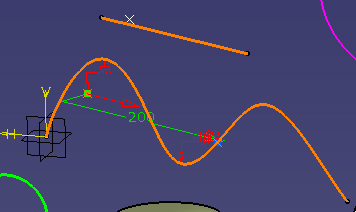
基準点から、指定した方向に200mmはなれた曲線上の点が作成されます。
このオプションでは解がない場合、解が複数存在する場合もありえます。
基準までの距離として曲線の長さの比率を選択します。(ユークリッドでは選択できません)
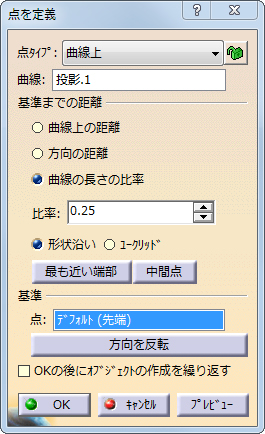
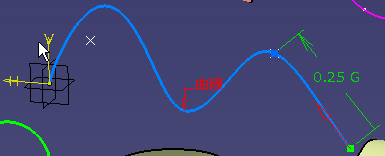
比率は、曲線全体の長さを1としたときの値で、0.25では全体の4分の1の点を指すことになります。
ピンク色の閉じた曲線でもいろいろ試してみてください。(極値については後ほど学習します)
平面上
ワイヤーフレームツールバーの点をクリックします。
点を定義ダイアログ ボックスが表示されます。
点タイプとして平面上を選択します。
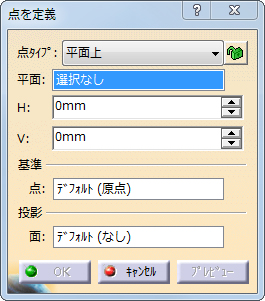
XY平面を選択します。H:300mm V:200mmと入力すると、下のような点が作成されます。
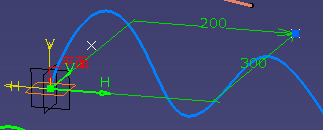
基準点として平面状にない点を選択すると、指定した点から最も近い平面状の点が基準点となります。
オプションとして、投影面でサーフェスを選択すると、指定した平面から垂直にサーフェスに投影した点が作成されます。
もちろん、指定したサーフェスが投影を受け止められない場合は解がないわけですし、
サーフェスの形状によっては、複数の解が存在する場合もありえます。
サーフェス上
ワイヤーフレームツールバーの点をクリックします。
点を定義ダイアログ ボックスが表示されます。
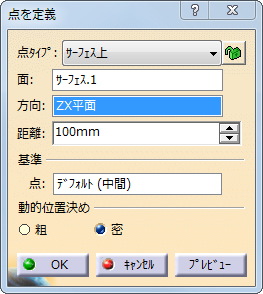
点タイプとしてサーフェス上を選択します。
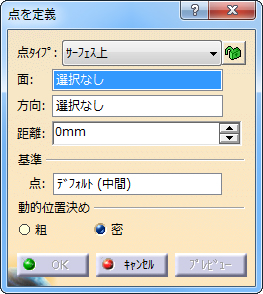
面としてサーフェスを選択します。
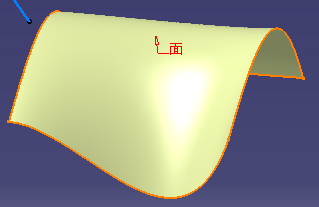
デフォルトの基準点は、サーフェスの中間、つまりど真ん中です。
基準点としてサーフェス上にない点を取ると、指定した点から最短距離のサーフェス上の点が基準点として指定されます。
方向として、直線を指定するとその方向が、平面を指定するとそれの垂線方向が指定されます。
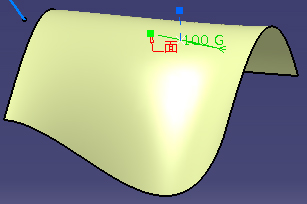
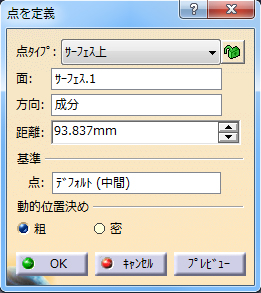
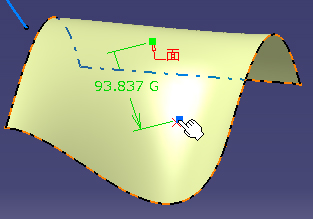
特に方向を指定しないと、マウスクリックによる動的位置決めとなります。
円/球/楕円の中心
ワイヤーフレームツールバーの点をクリックします。
点を定義ダイアログ ボックスが表示されます。
点タイプとして円/球/楕円の中心を選択します。
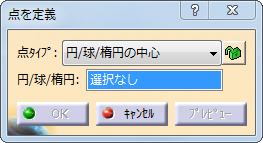
円・球・楕円を選択すると中心に点が作成されます。
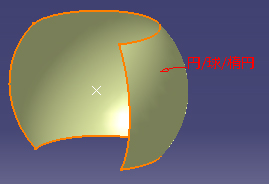
曲線との接線
ワイヤーフレームツールバーの点をクリックします。
点を定義ダイアログ ボックスが表示されます。
点タイプとして曲線との接線を選択します。
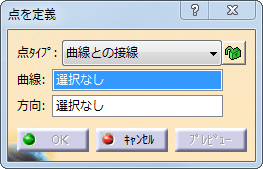
曲線を選択し、方向として直線を選択します。
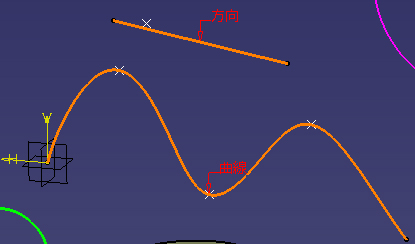
3つの点が接点として作成されました。
2点間
ワイヤーフレームツールバーの点をクリックします。
点を定義ダイアログ ボックスが表示されます。
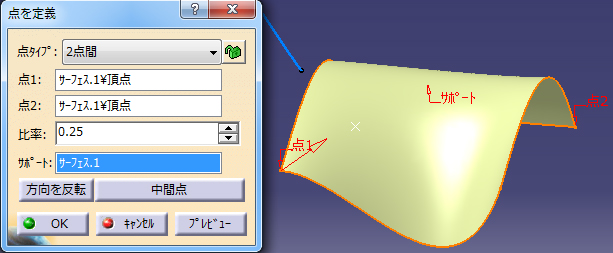
点タイプとして2点間を選択します。
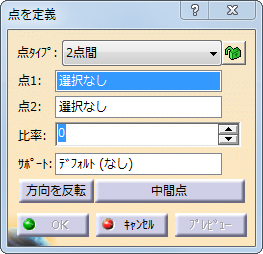
選択した2点を結ぶ仮想の線分を指定した比率(0.25で4分の1)で分割する点が作成されます。
オプションとしてサポートに曲線、サーフェスを選択すると曲線やサーフェスに沿った線を分割する点となります。
その際、選択した2点は、サポート上になければなりません。