テキストフレーム
テキストフレームの作成と入力
テキストフレームの作成と入力
テキスト(文字)を入力するには、テキストフレームを作成してその中に入力します。
InDesignには、文字を入力するテキストフレームとして、
「プレーンテキストフレーム」「フレームグリッド」の2種類があります。
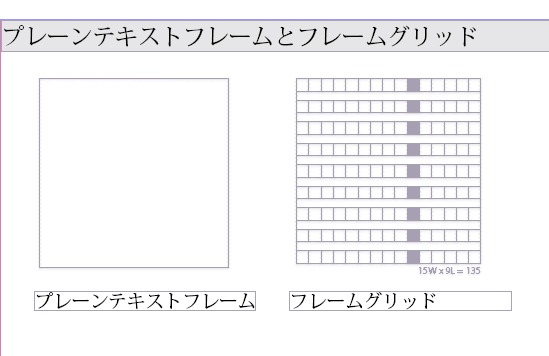
「プレーンテキストフレーム(標準テキストフレーム)」は、
基本的に欧文を扱うのに適しており、和文を扱う場合もタイトルや見出しのように、
単純に文字を配置する用途に向いたフレームです。
「フレームグリッド」は、和文組版に特化されたフレームで、
原稿用紙のようなマス目が表示されるのが最大の特徴です。
また、フレーム内に文字の設定が保存されており、
フレームの右下に入力文字数を「横何文字 × 縦何ライン = 何文字」の形式で表示します。
プレーンテキストフレームの作成
プレーンテキストフレームは、
[横組み文字ツール]または[縦組み文字ツール]でドラッグして作成し、そのまま文字を入力します。
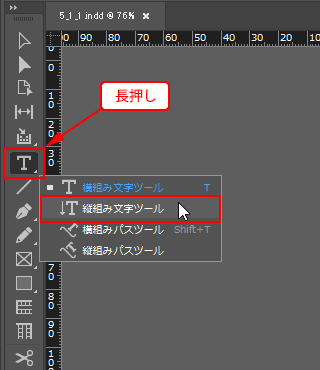
[縦組み文字ツール]を使用するには、[ツールパネル]にて[横組み文字ツール]を長押しして
[縦組み文字ツール]を選択します。
フレームグリッドの作成
フレームグリッドは、
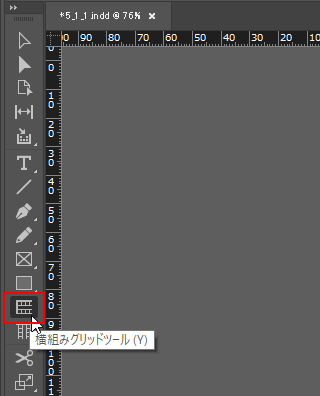
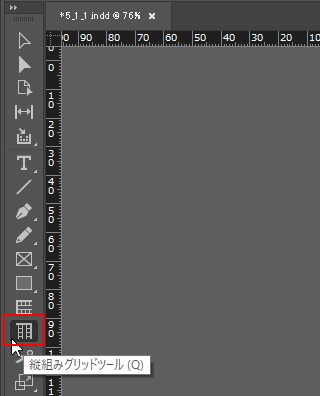
[横組みグリッドツール]または[縦組みグリッドツール]でドラッグして作成します。
 |
 |
文字を入力するには、[横組み文字ツール]または[縦組み文字ツール]で
フレームグリッドをクリックして、カーソルが点滅した状態にします。
ワンポイント:インライン入力
InDesignでは、日本語などの全角文字を入力する場合には、InDesign内で直接文字を入力するのか、
それとも、いったんInDesign外で入力をしてからInDesign内へ挿入するのかを設定することができます。
設定は、メニューバーの[編集]-[環境設定]-[高度なテキスト]
(Macの場合は[InDesign]-[環境設定]-[高度なテキスト])を選択し表示される
[環境設定]ダイアログボックスの[ラテン文字以外にインライン入力を適用]チェックボックスにて行います。
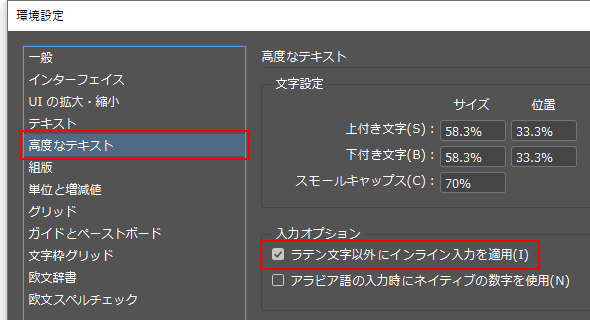
- [ラテン文字以外にインライン入力を適用]:オン
InDesign内の文字を配置したい場所で、文字を入力することができます。
大量の文章を扱ったり、PCスペックが低い場合などは変換速度が遅くなります。 - [ラテン文字以外にインライン入力を適用]:オフ
InDesign外の画面の端で文字が入力・変換されます。確定することでInDesign内に挿入されます。
ワンポイント:サンプルテキスト
レイアウトデザインをする際、まだ画像がなかったり、テキスト(文章)が作成されていなかったりする場合、
適当な写真や文章を入力してレイアウトを先行させる事があります。
このように、あとで差し替える予定の仮画像や仮テキストを「あたり」といいます。
InDesignでは、仮テキストとして「サンプルテキスト」という文章を自動的に挿入する機能があります。
テキストフレーム内で、メニューバーの[書式]-[サンプルテキストの割り付け]を選択すると、
「サンプルテキスト」をテキストフレーム内に挿入することができます。
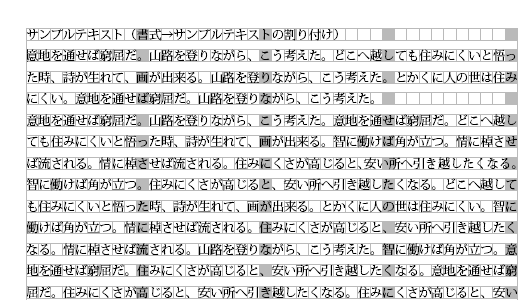
InDesignCS6より以前のバージョンでは、欧文の「サンプルテキスト」でしたが、
InDesignCS6以降では、和文(夏目漱石 草枕)を挿入することができます。
テキストフレームの種類の変更
テキストフレームは、メニューバーの[オブジェクト]-[フレームの種類]から
[テキストフレーム]または[フレームグリッド]を選択することで、
作成後でも「プレーンテキストフレーム」「フレームグリッド」の種類を変更することができます。
図形内への文字の入力
[長方形ツール]や[楕円形ツール]で作成した図形内にも文字を入力することができます。
図形内に文字を入力するには、[横組み文字ツール]または[縦組み文字ツール]で
図形をクリックして、カーソルが点滅した状態にします。