テキストフレーム
テキストフレームの設定
テキストフレーム設定
作成したテキストフレームは、[選択ツール]にて選択しておき、
メニューバーの[オブジェクト]-[テキストフレーム設定]を選択することにより、
表示される[テキストフレーム設定]ダイアログボックスにて、以下の設定を行うことができます。
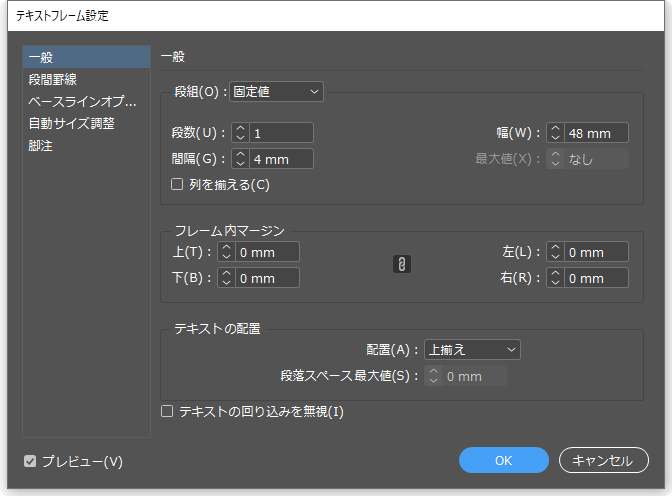
段組
- [段数]
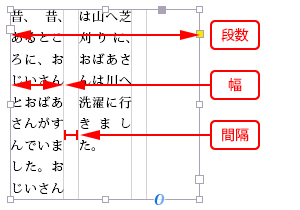
数値を上げればテキストフレームが分割され、段組を設定することができます。 - [幅]
テキストが入力されている部分の1つの段の幅を設定することができます。 - [間隔]
段と段の間隔を設定することができます。 - [列を揃える]チェックボックス
オンにすることで段組での列(文字の高さ)を均等化することができます。
文字数によっては、最後の行は少なくなる場合もあります。
フレーム内マージン
[上][下][左][右]に数値を設定することにより、フレームの内側に余白を設定することができます。
なお、中央の[すべての設定を同一にする]ボタンを選択状態にすると、
[上][下][左][右]のどの数値を設定しても、すべての数値を同時に設定することができます。
選択を解除すると、[上][下][左][右]の数値を個別に設定することができます。
テキストの配置
フレーム内のテキストの位置を設定することができます。
[配置]にて以下から選択し、テキストの位置を設定します。

[段落スペース最大値]は、[配置]にて「均等配置」を選択した場合に設定することができ、
文章が2つ以上の段落に分かれていた時に、段落同士の幅を設定します。
テキストの回り込みを無視
[テキストの回り込みを無視]チェックボックスをオンにすると、
グラフィックフレームに[テキストの回り込み]が設定されていた場合でも、
回り込みをされずにテキストが流し込まれます。
回り込みをさせたくないテキストフレームに設定しておきます。
[テキストの回り込みを無視]:オフ |
[テキストの回り込みを無視]:オン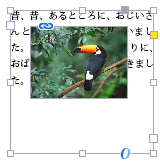 |
フレームグリッド設定
フレームグリッドとして作成したテキストフレームは、[選択ツール]にて選択しておき、
メニューバーの[オブジェクト]-[フレームグリッド設定]を選択することにより、
表示される[フレームグリッド設定]ダイアログボックスにて、以下の設定を行うことができます。
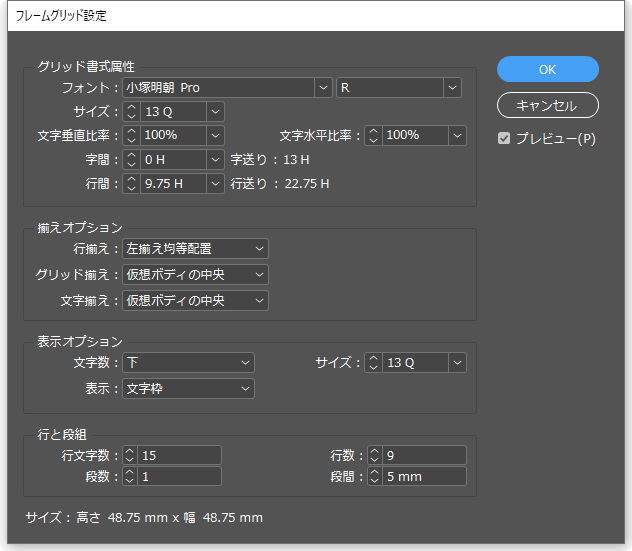
グリッド書式属性
フレームグリッドで設定されているフォントの種類や大きさ、行間、字間などを変更することができます。
なお、ここでの設定は、文字が入っていないフレームに対しての設定になります。
すでに文章がある場合は、書式やスタイルで変更することが多くなります。
揃えオプション
グリッドやフレームに対するテキストの揃え方を設定することができます。
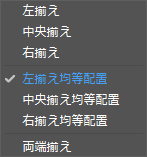
- [行揃え]
フレームグリッド内の段落全体に行揃えを以下から設定することができます。
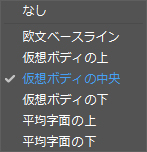
- [グリッド揃え]
段落内の行をグリッドのどの位置に揃えるかを以下から設定することができます。
仮想ボディの上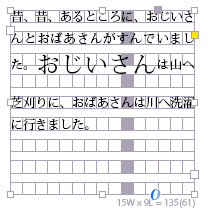 |
仮想ボディの下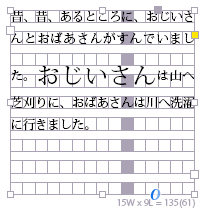 |
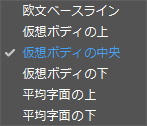
- [文字揃え]
同じ行内にサイズの違う文字がある場合、
サイズの小さな文字を最大サイズの文字のどこに揃えるかを以下から設定することができます。
仮想ボディの上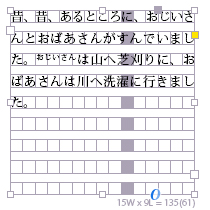 |
仮想ボディの下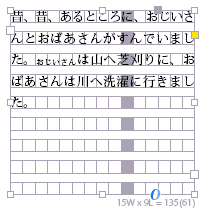 |
表示オプション
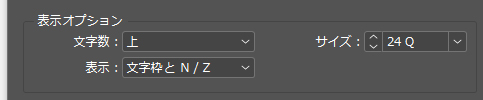
フレームグリッドを作成した時に、すでに表示しているものを変更することができます。
- [文字数]
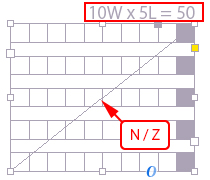
フレームグリッドの文字数情報(例:16W × 9L = 144)の表示位置を変更することができます。 - [サイズ]
文字数情報の表示の大きさを変更することができます。 - [表示]
フレームグリッド内のグリッドなどの表示を変更することができます。
なお「N/Z表示」は、フレームグリッド内のテキストがなかった場合に斜線を表示します。
 |
 |
 |
行と段組
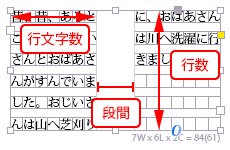
- [行文字数]
1行の文字数を変更することができます。 - [行数]
行数を変更することができます。 - [段数]
数値を上げればテキストフレームが分割され、段組を設定することができます。 - [段間]
段と段の間隔を設定することができます。
 |
|
 |