第2章 After Effectsの概要
第1節 After Effectsのワークフロー
この節ではAfter Effectsのワークフローについての理解を深めるとともに映像制作がどのような手順で進められるかについて学習します。
第4項 Work 3 コンポジションの作成とレイヤーの配置
この項の学習目標
- コンポジションの作成ができるようになる。
- フッテージをコンポジションに配置する操作ができるようになる。
コンポジション
「コンポジション」とは、読み込んだ複数のフッテージをレイヤーとして配置し、アニメーションやさまざまな効果を
与えてひとつの映像にまとめる場所のことです。以下の手順に従って、コンポジションを作成し保存してみましょう。
コンポジションの作成
(1)メニューバーの[コンポジション]-[新規コンポジション]をクリックします。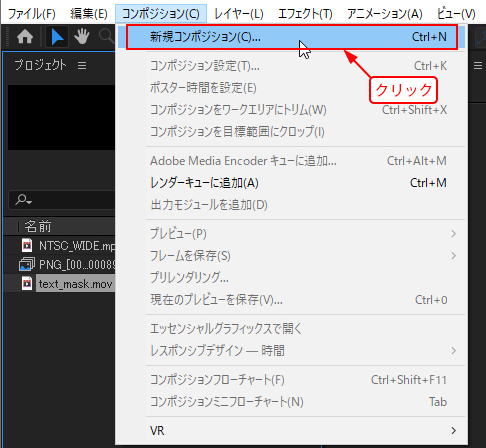
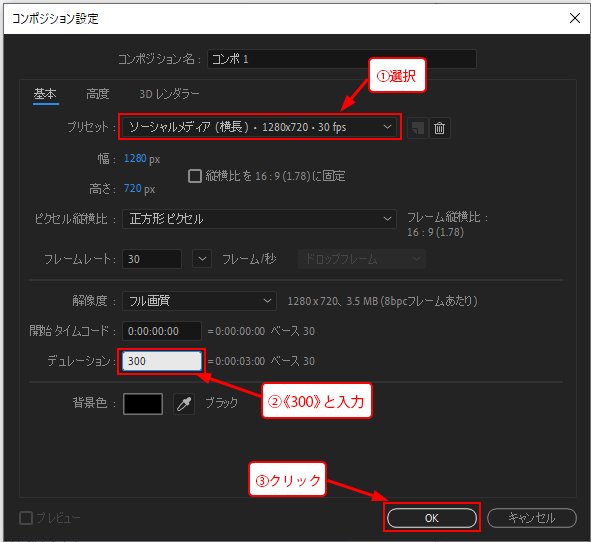
[コンポジション設定] ダイアログボックスが開きます。
このダイアログボックスでコンポジションの設定を行います。
最終的に出力するファイルの仕様に合わせます。
(2)ここでは、プリセットから「ソーシャルメディア(横長)・1280×720・30fps」を選択します。
デュレーションに《300》(3秒という意味)と入力し、[OK]をクリックします。
プロジェクトパネルにコンポジション「コンポ1」 が作成されます。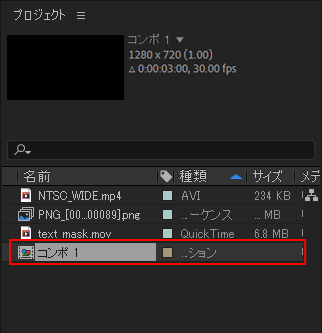
また、画面下部の[タイムラインパネル]にも「コンポ1」コンポジションが表示されます。
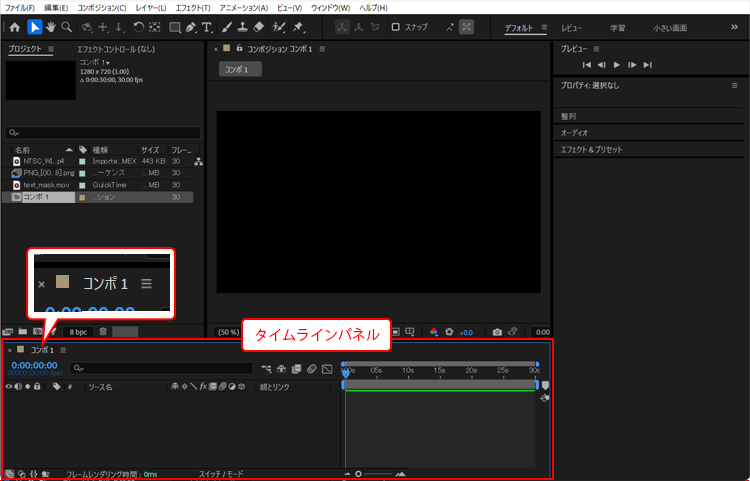
※コンポジションについての詳細は、第3章第1節で学習します。
フッテージをコンポジションに配置する
作成したコンポジションにフッテージを配置しましょう。
(1)[プロジェクトパネル]からフッテージ「NTSC_WIDE.mp4」を[タイムラインパネル]にドラッグ&ドロップします。
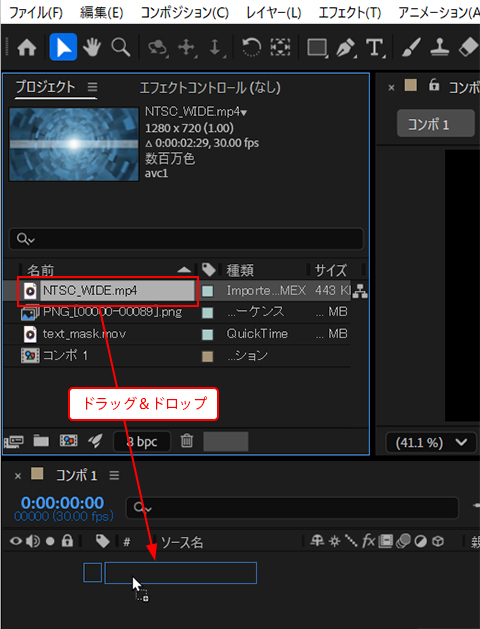
配置したフッテージが[タイムラインパネル]に配置され、同時に[コンポジションパネル]にも表示されます。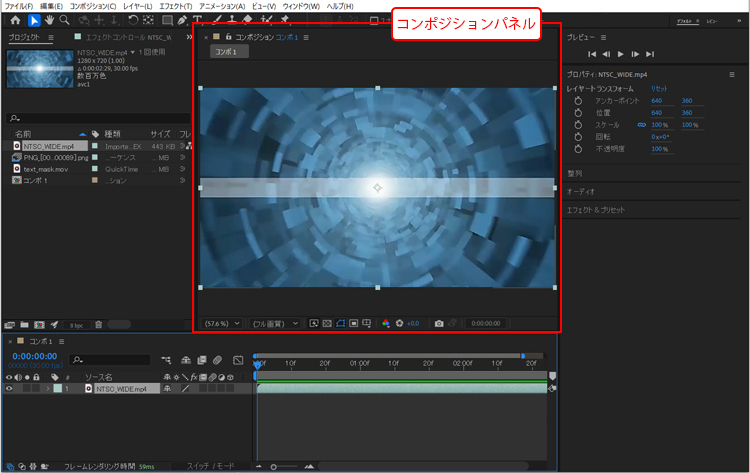
(2)配置したフッテージがすべて[コンポジションパネル]に全体表示されるように拡大率を調整します。
[コンポジションパネル]左下の拡大率をクリックして「全体表示(最大100%)」を選択します。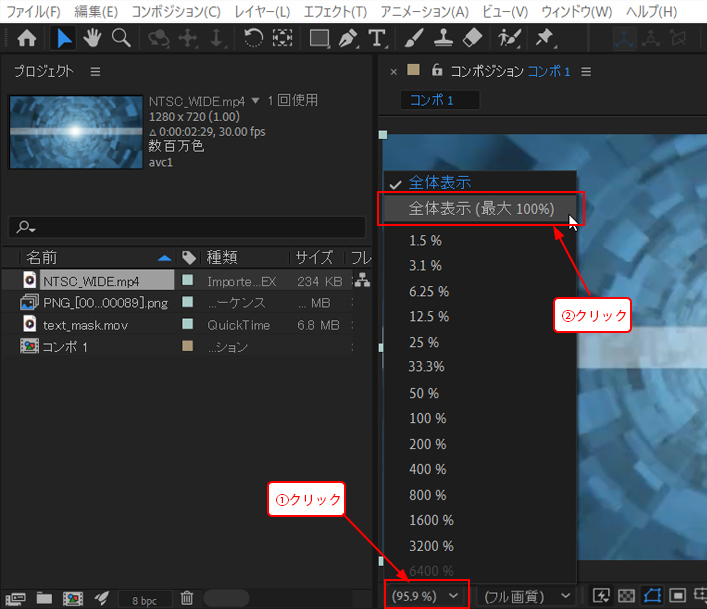
(3)フッテージは[コンポジションパネル]にドラッグ&ドロップしても配置することができます。
[プロジェクトパネル]からフッテージ「PNG_[00000-00089].png」を[コンポジションパネル]に
ドラッグ&ドロップします。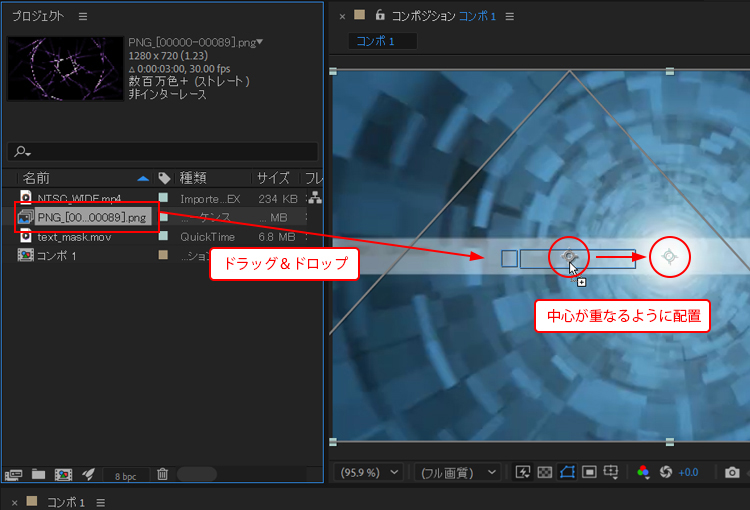
(4)同様に、フッテージ「text_mask.mov(またはtext_mask.avi)」も[コンポジションパネル]に
ドラッグ&ドロップして配置してみましょう。配置されたフッテージをレイヤーと呼びます。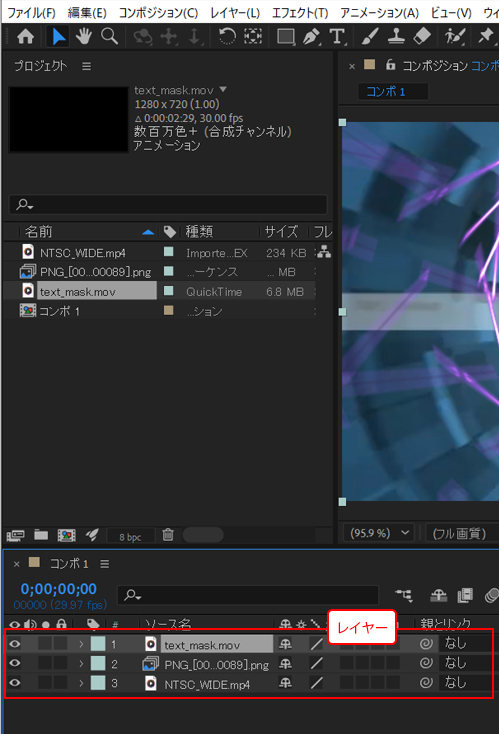
(5)配置ができたら、[タイムラインパネル]の[現在の時間インジケーター]をドラッグしてみましょう。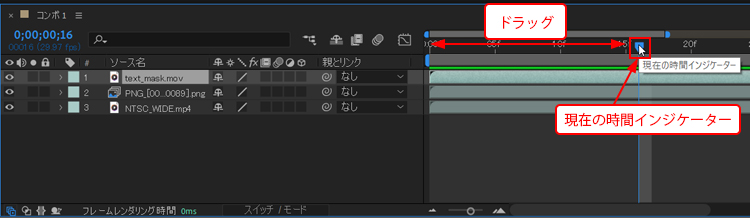
ワンポイント
タイムラインに配置されたレイヤーのソース名をドラッグすることで、レイヤーの重なり順を変更することができます。
重なり順を変更することで、コンポジションパネルの表示がどのように変化するか試してみましょう。
確認したら、【Ctrl+Z】〔Command+Z〕で元に戻しておきましょう。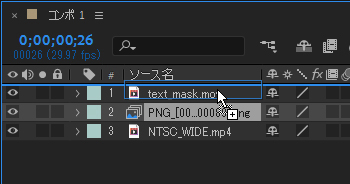
※このプロジェクトファイルは次の項で引き続き使用します。
この項のまとめ
コンポジションの作成
- [コンポジション]-[新規コンポジション] を選択する。
- コンポジション設定ダイアログボックスで、必要な情報を入力し設定する。
フッテージをコンポジションに配置する
フッテージを[タイムラインパネル]にドラッグ&ドロップして配置する。
拡大率の変更
コンポジションパネル左下の拡大率メニューで任意の拡大率を選択する
これでタイムラインに必要なフッテージが配置され、レイヤーが構成されました。
次は、レイヤーにキーフレームを設定してアニメーションを作成します。
以上でこの項の学習は終了です。
次の項へ進んでください。