第2章 After Effectsの概要
第2節 After Effectsの画面構成
この節では各ツールや各パネルの名称と機能を理解することを目的とします。
第1項 ツールパネル
この項の学習目標
- 各ツールの名称と機能を理解する。
ワークスペース
After Effectsの作業領域をワークスペースと呼びます。ワークスペースは複数のパネルで構成されています。
それぞれのパネルには作業に必要なボタンやメニューなどが配置されています。
よく使用されるパネルの各部の名称と機能を理解し、映像制作を効率よく進められるように学習します。
プロジェクトファイルの準備
(1)フォルダ「AEkiso02」から、プロジェクトファイル「画面構成.aep」をダブルクリックで開きます。
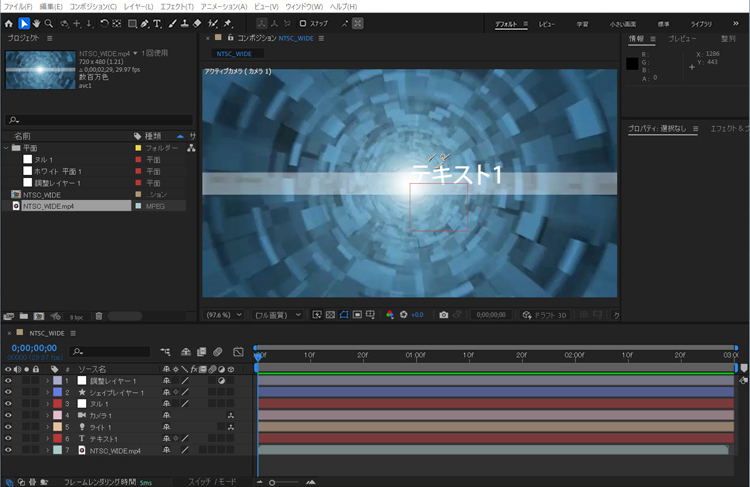
(2)画面構成を学習するためにパネルの位置をリセットします。
メニューバーの[ウィンドウ]-[ワークスペース]-[標準]が選ばれていることを確認します。
もし別のワークスペースが選ばれている場合は、[標準]を選択します。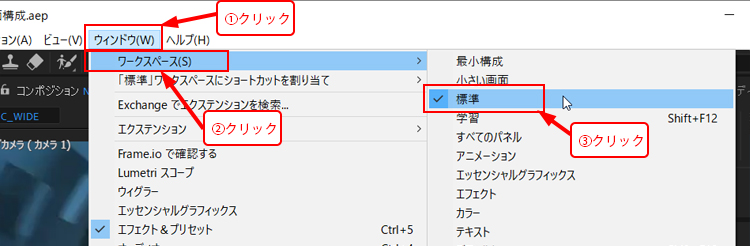
(3)もう一度、メニューバーから[ウィンドウ]-[ワークスペース]-[「標準」を保存されたレイアウトにリセット]と進めます。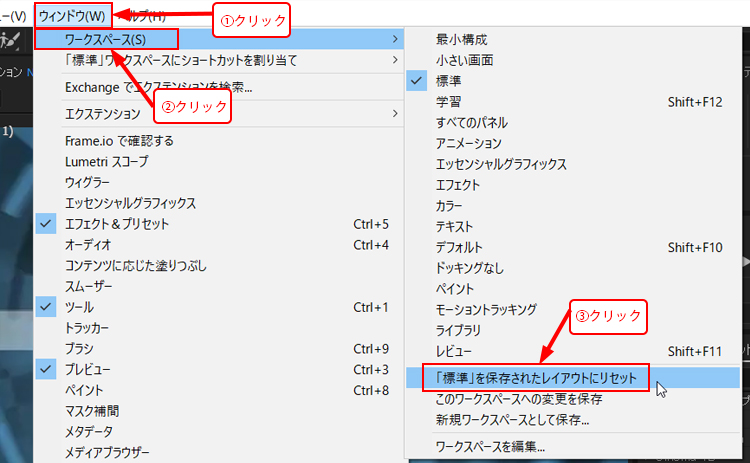
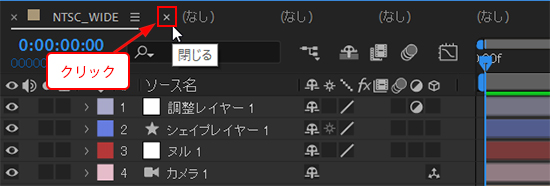
ワークスペースをリセットすると(なし)コンポジションができてしまう
2025年1月現在、ワークスペースをリセットすると、複数の(なし)コンポジションが自動的にできてしまいます。
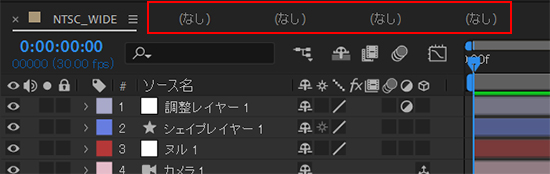
これはバグですので、以降のバージョンアップで改善されると思われます。
現時点では、各(なし)の前の「×」をクリックして削除しておいてください。
ツールパネル
画面上部のメニューバーの下にあるのが、ツールパネルです。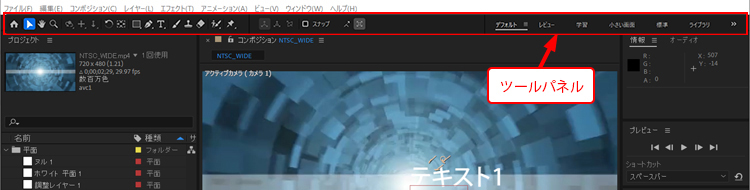
ツールパネルには、作業を進めるためのさまざまなツールが用意されています。
アイコンの右下に三角形のマークがついているツールがあります。
このツールのボタンには別のツールが用意されています。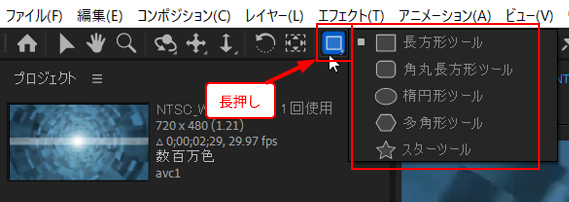
ツールパネルのアイコンの右側には、オプションが表示されます。
選択したツールによって、表示されるオプションが変わります。
※ウィンドウの横幅が狭い場合は隠れてしまいますので、必要に応じてウィンドウを最大化して確認します。
例:選択ツールの場合
例:長方形ツールの場合
ツールパネルの右側には、「ワークスペースバー」があります。
「>>」をクリックすると、隠れたワークスペースが表示されます。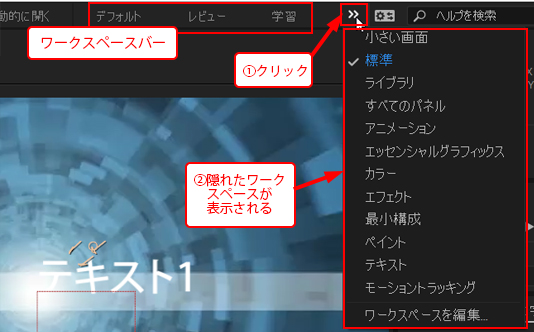
ワークスペースバーで作業目的に合わせてワークスペースの切り替えを行うことができます。
詳細については次節で学習します。
各ツールの名称と働き
各ツールの名称と働きを確認します。
各ツールに関しては、後の章で詳しく使い方を学習しますので、今回は確認程度で構いません。
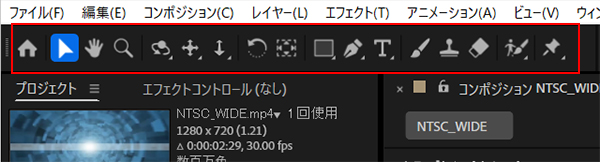
以下「※」印が付いたツールは、複数のツールが選択できます。
[ホーム]
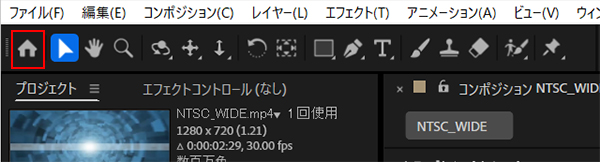
ホーム画面が開きます。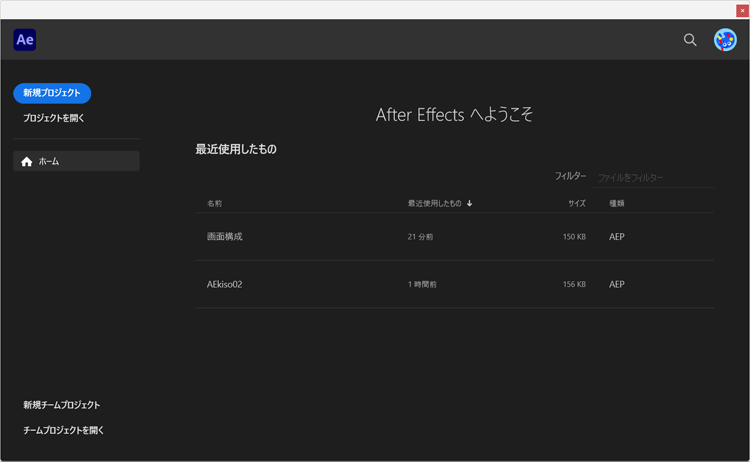
[選択ツール]
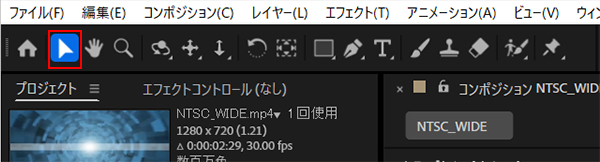
レイヤーの選択や移動、モーションパスの調整を行います。
[手のひらツール]
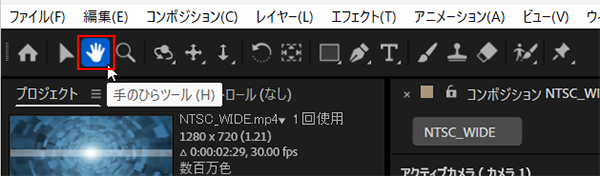
コンポジションパネルに表示されているビューの位置を移動できます。
[ズームツール]
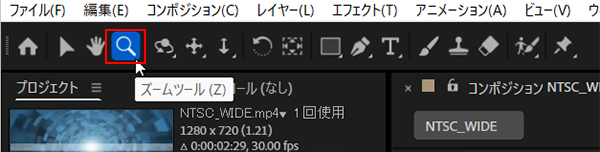
コンポジションパネルやレイヤーパネルの表示を拡大、縮小できます。
[周回ツール] [パンツール] [ドリーツール]
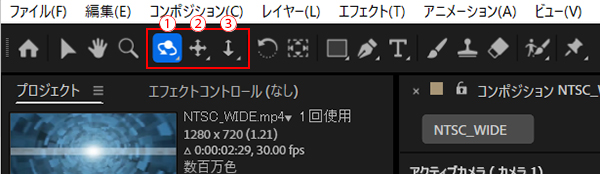
3Dレイヤーに対して、カメラレイヤーの位置を調整できます。
- ①カーソルの周りを周回ツール
- ②カーソルの下でパンツール
- ③カーソルに向かってドリーツール
[回転ツール]
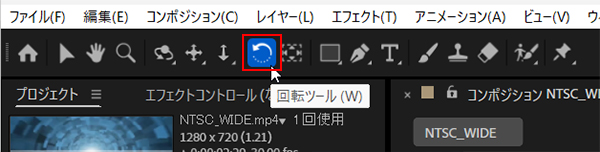
選択したレイヤーのアンカーポイント(中心点)を中心に回転させることができます。
[アンカーポイントツール]
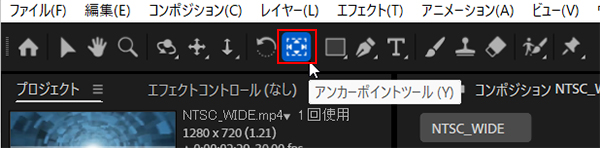
レイヤーのアンカーポイントを移動させることができます。
[長方形ツール]※
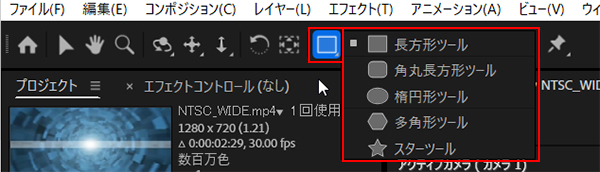
選択した図形のシェイプやマスクを作成することができます。
- 長方形ツール
- 角丸長方形ツール
- 楕円形ツール
- 多角形ツール
- スターツール
[ペンツール]※
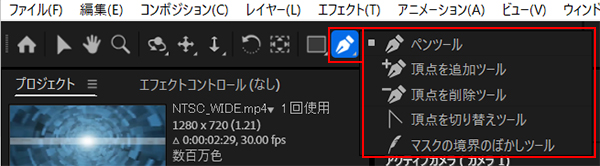
ベジェ曲線を使ったベジェマスクやベジェシェイプを作成します。
- ペンツール
- 頂点を追加ツール
- 頂点を削除ツール
- 頂点を切り替えツール
- マスクの境界のぼかしツール
[横書き文字ツール]※

コンポジションにテキストレイヤーを作成します。
- 横書き文字ツール
- 縦書き文字ツール
[ブラシツール]
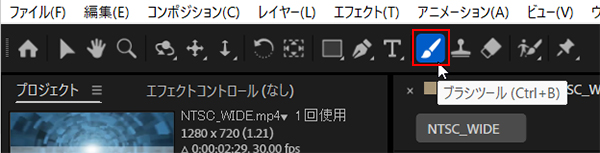
レイヤー上にカラーピッカーで選択した描画色でペイントすることができます。
[コピースタンプツール]
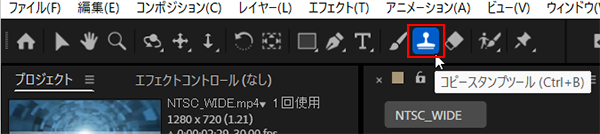
レイヤー上の設定した領域のピクセルをコピーして、別の部分に張り付けまたはペイントができます。
[消しゴムツール]
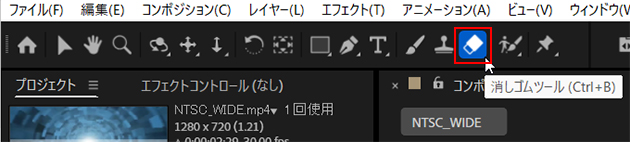
ブラシツールやコピースタンプツールでレイヤー上に描画したペイントを消去できます。
[ロトブラシツール]※

レイヤー内のオブジェクトを前景要素と背景要素に分離するマットを作成できます。
- ロトブラシツール
- エッジを調整ツール
[パペットピンツール]※
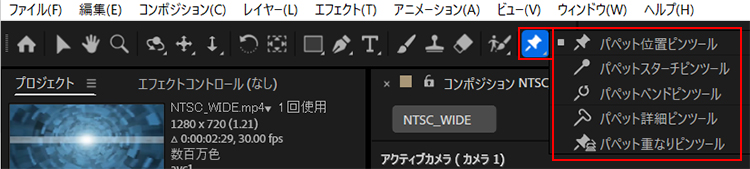
レイヤー内のオブジェクトに変形ピン配置して、自然な動きを追加できます。
- パペット位置ピンツール
- パペットスターチツール
- パペットベンドピンツール
- パペット詳細ピンツール
- パペット重なりツール
次の項のために選択ツールを選択しておきます。
※この項で使用したプロジェクトは、次の項でも使用します。
この項のまとめ
ワークスペース
- After Effectsの作業領域をワークスペースと呼ぶ。
- ワークスペースは複数のパネルで構成されている。
- それぞれのパネルには作業に必要なボタンやメニューなどが配置されている。
ツールパネル
- 画面上部のメニューバーの下にあるのが、ツールパネルである。
- ツールパネルには、作業を進めるためのさまざまなツールが用意されている。
以上でこの項の学習は終了です。
プロジェクトファイルは閉じずに次の項へ進んでください。